
Un telefono Samsung bloccato sulla schermata di blocco rappresenta un problema concreto: impossibile accedere ai contatti, alle foto o alle applicazioni. I metodi per riottenere l’accesso variano a seconda del modello, della versione di Android e dei servizi attivati in precedenza. Ogni approccio implica un compromesso diverso tra rapidità di esecuzione, conservazione dei dati e livello di difficoltà tecnica.
Confronto dei metodi di sblocco Samsung in base alle loro limitazioni
Prima di scegliere un metodo, è necessario valutare ciò che ciascuno richiede e cosa comporta in termini di dati. La tabella sottostante confronta le principali opzioni disponibili sui Galaxy recenti.
| Metodo | Prerequisiti | Conservazione dei dati | Difficoltà |
|---|---|---|---|
| SmartThings Find (cancellazione remota) | Account Samsung connesso, accesso a internet sul dispositivo | No (cancellazione completa) | Bassa |
| Modalità Recovery (reset hardware) | Nessun account richiesto, combinazione di tasti fisici | No (cancellazione completa) | Media |
| Codice PIN/schema precedente (Android 13+) | Vecchio codice ancora in memoria, intervallo limitato dopo la modifica | Sì | Bassa |
| Software di terze parti (DroidKit, Dr.Fone, LockWiper) | Computer, cavo USB, licenza software | No (eccetto rare eccezioni) | Media a alta |
Il risultato che emerge da questo confronto: solo il metodo del codice precedente preserva i dati. Tutti gli altri comportano una cancellazione totale del telefono. Questo punto orienta la strategia da adottare in base all’urgenza e al valore dei file memorizzati.
Conoscere come sbloccare un telefono Samsung implica identificare bene la situazione di blocco prima di avviare una procedura irreversibile.
Sblocco tramite codice precedente su Android recente: una finestra di tempo ristretta
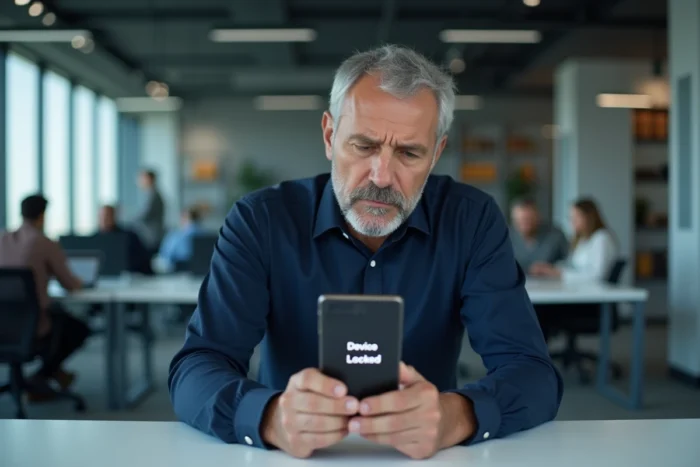
Da Android 13, Samsung offre un’opzione poco conosciuta: quando il codice PIN, lo schema o la password sono stati appena modificati, il vecchio codice rimane utilizzabile per un breve periodo. Questa funzionalità appare dopo diversi tentativi falliti, sotto forma di un pulsante che propone di inserire il blocco precedente.
Questa opzione scompare dopo pochi giorni. Nella pratica, molti utenti non la vedono mai perché aspettano troppo a lungo prima di agire. La finestra esatta non è documentata pubblicamente da Samsung, ma i feedback convergono verso una disponibilità molto limitata nel tempo.
È l’unico metodo nativo che conserva l’interezza dei dati del telefono. Per beneficiarne, è necessario agire non appena compaiono i primi segni di blocco, non dopo diverse settimane di esitazione.
SmartThings Find: la procedura ufficiale Samsung per una cancellazione remota
Samsung ha progressivamente sostituito il vecchio servizio Trova il mio dispositivo con SmartThings Find, che centralizza la localizzazione, il blocco e la cancellazione remota dei dispositivi Galaxy. Il percorso è standardizzato:
- Accedere al portale SmartThings Find con l’account Samsung associato al dispositivo bloccato
- Selezionare il telefono interessato dall’elenco dei dispositivi registrati
- Cliccare sull’opzione di cancellazione dei dati, il che attiva un reset completo
- Dopo il riavvio, ripristinare i dati da un backup Samsung Cloud o Google
Questo metodo funziona a condizione che il telefono sia connesso a internet (Wi-Fi o dati mobili) e che l’account Samsung sia stato configurato prima del blocco. Senze un account Samsung attivo, SmartThings Find non rileva il dispositivo.
Al contrario, se queste condizioni sono soddisfatte, è il metodo più semplice: nessuna manipolazione fisica del telefono, nessun cavo, nessun software da installare. La cancellazione viene avviata da qualsiasi browser web.
Modalità Recovery sui Galaxy recenti: le combinazioni di tasti sono cambiate
Il reset tramite la modalità Recovery rimane la soluzione di ultima istanza quando nessun servizio remoto è accessibile. Sui Galaxy usciti con Android 13 o 14, la procedura storica è evoluta. La vecchia combinazione (Volume su + Power + Bixby simultaneamente) è stata sostituita da una sequenza in due fasi:
- Volume giù + Power tenuto premuto per diversi secondi per forzare lo spegnimento
- Poi Volume su + Power tenuto premuto fino all’apparizione del logo Samsung e della schermata Recovery
Nel menu Recovery, la navigazione avviene con i tasti del volume e la conferma con il pulsante Power. L’opzione “Wipe data/factory reset” cancella tutti i dati e riporta il telefono al suo stato di fabbrica.
Dopo questo reset, può apparire un ulteriore ostacolo: il blocco FRP (Factory Reset Protection). Questo meccanismo di sicurezza Google richiede di inserire le credenziali dell’account Google precedentemente associato al telefono. Senza queste credenziali, il dispositivo rimane inutilizzabile anche dopo la cancellazione. Questo blocco FRP è precisamente il punto su cui alcuni software di terze parti come DroidKit o iMyFone LockWiper si posizionano, proponendo di aggirarlo.

Software di terze parti per lo sblocco Android: cosa fanno realmente
Vari software (DroidKit, Dr.Fone, iMyFone LockWiper) propongono di rimuovere il blocco dello schermo o di aggirare il FRP. DroidKit rivendica il supporto per oltre 2.000 modelli Android, inclusi i Samsung. Questi strumenti richiedono un computer, un cavo USB e il passaggio del telefono in modalità specifica (spesso la modalità Download propria dei Samsung).
Due punti da tenere a mente prima di utilizzare questi software:
- Quasi tutti cancellano i dati del telefono, nonostante formulazioni di marketing a volte ambigue
- Le versioni gratuite si limitano generalmente alla diagnosi; lo sblocco effettivo richiede una licenza a pagamento
- Il bypass del FRP sui modelli Samsung recenti dipende dalla versione esatta di Android e dalla patch di sicurezza installata
Questi strumenti rimangono utili in un caso specifico: un telefono usato o ricondizionato di cui il precedente proprietario non ha rimosso i propri account. Per un oblio del codice sul proprio dispositivo, SmartThings Find o la modalità Recovery sono sufficienti nella maggior parte dei casi.
Il fattore che determina realmente la facilità di sblocco non è il metodo scelto, ma la preparazione preventiva. Un account Samsung attivo con SmartThings Find configurato, un backup regolare su Samsung Cloud o Google Drive, e la memorizzazione delle credenziali Google associate al telefono riducono un potenziale blocco a una semplice formalità di pochi minuti.