
Un téléphone Samsung bloqué sur son écran de verrouillage pose un problème concret : impossible d’accéder aux contacts, aux photos ou aux applications. Les méthodes pour retrouver l’accès varient selon le modèle, la version d’Android et les services activés en amont. Chaque approche implique un compromis différent entre rapidité d’exécution, conservation des données et niveau de difficulté technique.
Comparatif des méthodes de déverrouillage Samsung selon leurs contraintes
Avant de choisir une méthode, il faut mesurer ce que chacune exige et ce qu’elle coûte en données. Le tableau ci-dessous oppose les principales options disponibles sur les Galaxy récents.
| Méthode | Prérequis | Conservation des données | Difficulté |
|---|---|---|---|
| SmartThings Find (effacement à distance) | Compte Samsung connecté, accès internet sur l’appareil | Non (effacement complet) | Faible |
| Mode Recovery (réinitialisation matérielle) | Aucun compte requis, combinaison de touches physiques | Non (effacement complet) | Moyenne |
| Code PIN/schéma précédent (Android 13+) | Ancien code encore en mémoire, délai limité après changement | Oui | Faible |
| Logiciel tiers (DroidKit, Dr.Fone, LockWiper) | Ordinateur, câble USB, licence logicielle | Non (sauf exceptions rares) | Moyenne à élevée |
Le constat qui ressort de ce comparatif : seule la méthode du code précédent préserve les données. Toutes les autres entraînent un effacement total du téléphone. Ce point oriente la stratégie à adopter selon l’urgence et la valeur des fichiers stockés.
Savoir comment déverrouiller un téléphone Samsung suppose de bien identifier la situation de blocage avant de lancer une procédure irréversible.
Déverrouillage par code précédent sur Android récent : une fenêtre de temps restreinte
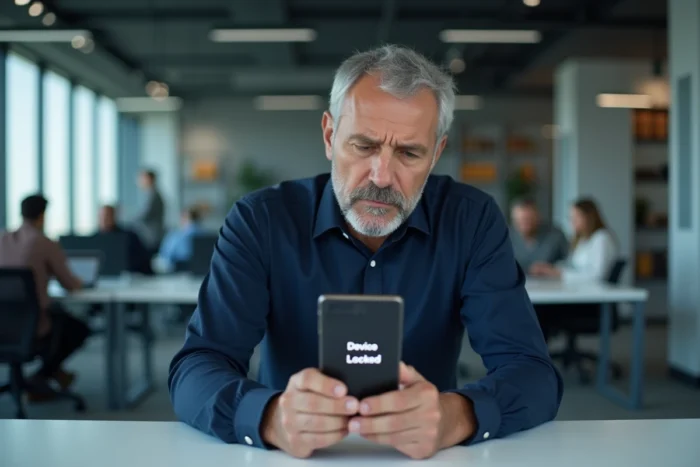
Depuis Android 13, Samsung propose une option méconnue : lorsque le code PIN, le schéma ou le mot de passe vient d’être modifié, l’ancien code reste utilisable pendant un court délai. Cette fonctionnalité apparaît après plusieurs tentatives échouées, sous la forme d’un bouton proposant de saisir le verrouillage précédent.
Cette option disparaît après quelques jours. Dans la pratique, beaucoup d’utilisateurs ne la voient jamais parce qu’ils attendent trop longtemps avant d’agir. La fenêtre exacte n’est pas documentée publiquement par Samsung, mais les retours convergent vers une disponibilité très limitée dans le temps.
C’est la seule méthode native qui conserve l’intégralité des données du téléphone. Pour en bénéficier, il faut agir dès les premiers signes de blocage, pas après plusieurs semaines d’hésitation.
SmartThings Find : la procédure officielle Samsung pour un effacement à distance
Samsung a progressivement remplacé l’ancien service Find My Mobile par SmartThings Find, qui centralise la localisation, le verrouillage et l’effacement à distance des appareils Galaxy. Le parcours est standardisé :
- Se connecter au portail SmartThings Find avec le compte Samsung associé à l’appareil bloqué
- Sélectionner le téléphone concerné dans la liste des appareils enregistrés
- Cliquer sur l’option d’effacement des données, ce qui déclenche une réinitialisation complète
- Après redémarrage, restaurer les données depuis une sauvegarde Samsung Cloud ou Google
Cette méthode fonctionne à condition que le téléphone soit connecté à internet (Wi-Fi ou données mobiles) et que le compte Samsung ait été configuré avant le blocage. Sans compte Samsung actif, SmartThings Find ne détecte pas l’appareil.
En revanche, si ces conditions sont remplies, c’est la méthode la plus simple : aucune manipulation physique du téléphone, aucun câble, aucun logiciel à installer. L’effacement se lance depuis n’importe quel navigateur web.
Mode Recovery sur les Galaxy récents : les combinaisons de touches ont changé
La réinitialisation via le mode Recovery reste la solution de dernier recours quand aucun service distant n’est accessible. Sur les Galaxy sortis avec Android 13 ou 14, la procédure historique a évolué. L’ancienne combinaison (Volume haut + Power + Bixby simultanés) a été remplacée par une séquence en deux temps :
- Volume bas + Power maintenu pendant plusieurs secondes pour forcer l’extinction
- Puis Volume haut + Power maintenu jusqu’à l’apparition du logo Samsung et de l’écran Recovery
Dans le menu Recovery, la navigation se fait avec les touches de volume et la validation avec le bouton Power. L’option « Wipe data/factory reset » efface toutes les données et ramène le téléphone à son état de sortie d’usine.
Après cette réinitialisation, un obstacle supplémentaire peut apparaître : le verrouillage FRP (Factory Reset Protection). Ce mécanisme de sécurité Google demande de saisir les identifiants du compte Google précédemment associé au téléphone. Sans ces identifiants, l’appareil reste inutilisable même après l’effacement. Ce verrouillage FRP est précisément le point sur lequel certains logiciels tiers comme DroidKit ou iMyFone LockWiper se positionnent, en proposant de le contourner.

Logiciels tiers de déverrouillage Android : ce qu’ils font réellement
Plusieurs logiciels (DroidKit, Dr.Fone, iMyFone LockWiper) proposent de supprimer le verrouillage d’écran ou de contourner le FRP. DroidKit revendique la prise en charge de plus de 2 000 modèles Android, incluant les Samsung. Ces outils nécessitent un ordinateur, un câble USB et le passage du téléphone en mode spécifique (souvent le mode Download propre aux Samsung).
Deux points à retenir avant d’utiliser ces logiciels :
- La quasi-totalité d’entre eux effacent les données du téléphone, malgré des formulations marketing parfois ambiguës
- Les versions gratuites se limitent généralement au diagnostic ; le déverrouillage effectif requiert une licence payante
- Le contournement FRP sur les modèles Samsung récents dépend de la version exacte d’Android et du patch de sécurité installé
Ces outils restent utiles dans un cas précis : un téléphone d’occasion ou reconditionné dont l’ancien propriétaire n’a pas retiré ses comptes. Pour un oubli de code sur son propre appareil, SmartThings Find ou le mode Recovery suffisent dans la majorité des cas.
Le facteur qui détermine réellement la facilité de déverrouillage n’est pas la méthode choisie, mais la préparation en amont. Un compte Samsung actif avec SmartThings Find configuré, une sauvegarde régulière sur Samsung Cloud ou Google Drive, et la mémorisation des identifiants Google associés au téléphone réduisent un blocage potentiel à une simple formalité de quelques minutes.