
Un teléfono Samsung bloqueado en su pantalla de bloqueo presenta un problema concreto: imposible acceder a los contactos, fotos o aplicaciones. Los métodos para recuperar el acceso varían según el modelo, la versión de Android y los servicios activados previamente. Cada enfoque implica un compromiso diferente entre rapidez de ejecución, conservación de datos y nivel de dificultad técnica.
Comparativa de los métodos de desbloqueo Samsung según sus restricciones
Antes de elegir un método, es necesario medir lo que cada uno exige y lo que cuesta en datos. La tabla a continuación enfrenta las principales opciones disponibles en los Galaxy recientes.
| Método | Requisitos previos | Conservación de datos | Dificultad |
|---|---|---|---|
| SmartThings Find (borrado remoto) | Cuenta Samsung conectada, acceso a internet en el dispositivo | No (borrado completo) | Bajo |
| Modo Recovery (reinicio de hardware) | Ninguna cuenta requerida, combinación de teclas físicas | No (borrado completo) | Media |
| Código PIN/esquema anterior (Android 13+) | Código antiguo aún en memoria, tiempo limitado después del cambio | Sí | Bajo |
| Software de terceros (DroidKit, Dr.Fone, LockWiper) | Ordenador, cable USB, licencia de software | No (salvo excepciones raras) | Media a alta |
La conclusión que se extrae de esta comparativa: solo el método del código anterior preserva los datos. Todos los demás implican un borrado total del teléfono. Este punto orienta la estrategia a adoptar según la urgencia y el valor de los archivos almacenados.
Saber cómo desbloquear un teléfono Samsung supone identificar bien la situación de bloqueo antes de iniciar un procedimiento irreversible.
Desbloqueo por código anterior en Android reciente: una ventana de tiempo restringida
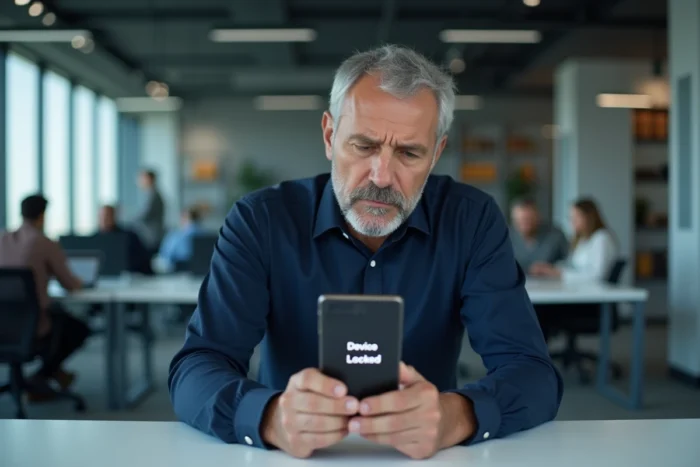
Desde Android 13, Samsung ofrece una opción poco conocida: cuando el código PIN, el esquema o la contraseña acaba de ser modificado, el antiguo código permanece utilizable durante un breve período. Esta funcionalidad aparece tras varios intentos fallidos, en forma de un botón que propone ingresar el bloqueo anterior.
Esta opción desaparece después de unos días. En la práctica, muchos usuarios nunca la ven porque esperan demasiado tiempo antes de actuar. La ventana exacta no está documentada públicamente por Samsung, pero los comentarios convergen hacia una disponibilidad muy limitada en el tiempo.
Es el único método nativo que conserva la totalidad de los datos del teléfono. Para beneficiarse de ello, hay que actuar desde los primeros signos de bloqueo, no después de varias semanas de duda.
SmartThings Find: el procedimiento oficial de Samsung para un borrado remoto
Samsung ha reemplazado gradualmente el antiguo servicio Find My Mobile por SmartThings Find, que centraliza la localización, el bloqueo y el borrado remoto de los dispositivos Galaxy. El proceso está estandarizado:
- Conectarse al portal SmartThings Find con la cuenta Samsung asociada al dispositivo bloqueado
- Seleccionar el teléfono en cuestión de la lista de dispositivos registrados
- Hacer clic en la opción de borrado de datos, lo que desencadena un reinicio completo
- Tras el reinicio, restaurar los datos desde una copia de seguridad de Samsung Cloud o Google
Este método funciona siempre que el teléfono esté conectado a internet (Wi-Fi o datos móviles) y que la cuenta Samsung haya sido configurada antes del bloqueo. Sin una cuenta Samsung activa, SmartThings Find no detecta el dispositivo.
Sin embargo, si se cumplen estas condiciones, es el método más simple: ninguna manipulación física del teléfono, ningún cable, ningún software que instalar. El borrado se inicia desde cualquier navegador web.
Modo Recovery en los Galaxy recientes: las combinaciones de teclas han cambiado
El reinicio a través del modo Recovery sigue siendo la solución de último recurso cuando ningún servicio remoto está disponible. En los Galaxy lanzados con Android 13 o 14, el procedimiento histórico ha evolucionado. La antigua combinación (Volumen arriba + Power + Bixby simultáneamente) ha sido reemplazada por una secuencia en dos pasos:
- Volumen abajo + Power mantenido durante varios segundos para forzar el apagado
- Luego Volumen arriba + Power mantenido hasta que aparezca el logo de Samsung y la pantalla de Recovery
En el menú Recovery, la navegación se realiza con las teclas de volumen y la validación con el botón Power. La opción “Wipe data/factory reset” borra todos los datos y devuelve el teléfono a su estado de fábrica.
Después de este reinicio, puede aparecer un obstáculo adicional: el bloqueo FRP (Factory Reset Protection). Este mecanismo de seguridad de Google solicita ingresar las credenciales de la cuenta de Google previamente asociada al teléfono. Sin estas credenciales, el dispositivo permanece inutilizable incluso después del borrado. Este bloqueo FRP es precisamente el punto en el que algunos software de terceros como DroidKit o iMyFone LockWiper se posicionan, ofreciendo sortearlo.

Software de terceros para desbloqueo de Android: lo que realmente hacen
Varios programas (DroidKit, Dr.Fone, iMyFone LockWiper) ofrecen eliminar el bloqueo de pantalla o sortear el FRP. DroidKit afirma ser compatible con más de 2,000 modelos de Android, incluyendo los Samsung. Estas herramientas requieren un ordenador, un cable USB y poner el teléfono en modo específico (a menudo el modo Download propio de Samsung).
Dos puntos a tener en cuenta antes de usar estos programas:
- Casi todos ellos borran los datos del teléfono, a pesar de formulaciones de marketing a veces ambiguas
- Las versiones gratuitas generalmente se limitan al diagnóstico; el desbloqueo efectivo requiere una licencia de pago
- El sorteo del FRP en los modelos Samsung recientes depende de la versión exacta de Android y del parche de seguridad instalado
Estas herramientas son útiles en un caso específico: un teléfono de segunda mano o reacondicionado cuyo antiguo propietario no ha retirado sus cuentas. Para un olvido de código en su propio dispositivo, SmartThings Find o el modo Recovery son suficientes en la mayoría de los casos.
El factor que realmente determina la facilidad de desbloqueo no es el método elegido, sino la preparación previa. Una cuenta Samsung activa con SmartThings Find configurado, una copia de seguridad regular en Samsung Cloud o Google Drive, y la memorización de las credenciales de Google asociadas al teléfono reducen un posible bloqueo a una simple formalidad de unos minutos.